Veelgestelde vragen
En esta pagina encontrara rapidamente la ayuda principal para Memory Lane: descargar la app, completar la primera configuracion y consultar respuestas del manual.
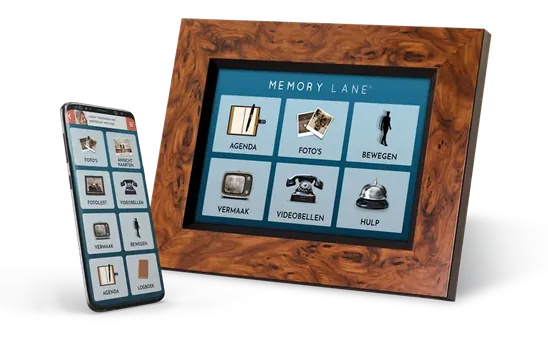
Prepare su Memory Lane para usarlo
Coloque la pantalla y prepárela en seis pasos sencillos. Elija una superficie plana y estable, en un lugar bien visible y cerca de una toma de corriente.
-
Despliegue el soporte
Despliegue hacia fuera el soporte de la parte posterior de la pantalla.
-
Gire el extremo hacia arriba
Gire hacia arriba la parte exterior del soporte, como se muestra en la ilustración.
-
Encaje el soporte
Encaje las clavijas en las ranuras de la parte posterior. Elija una posición en la que la pantalla quede estable y compruebe que el soporte esté bien sujeto.
-
Conecte la alimentación
Conecte el adaptador de corriente incluido a la pantalla y enchúfelo a una toma de corriente.
-
Conéctese al wifi
Siga las instrucciones de la pantalla para conectarse a su red wifi. Tenga a mano la contraseña del wifi.
-
Instale la aplicación y configure Memory Lane
Descargue gratis la aplicación Memory Lane Companion en su teléfono desde el App Store o Google Play, o descargue la aplicación Windows app para su ordenador. Siga la guía paso a paso de la aplicación que aparece más abajo para configurar correctamente Memory Lane.
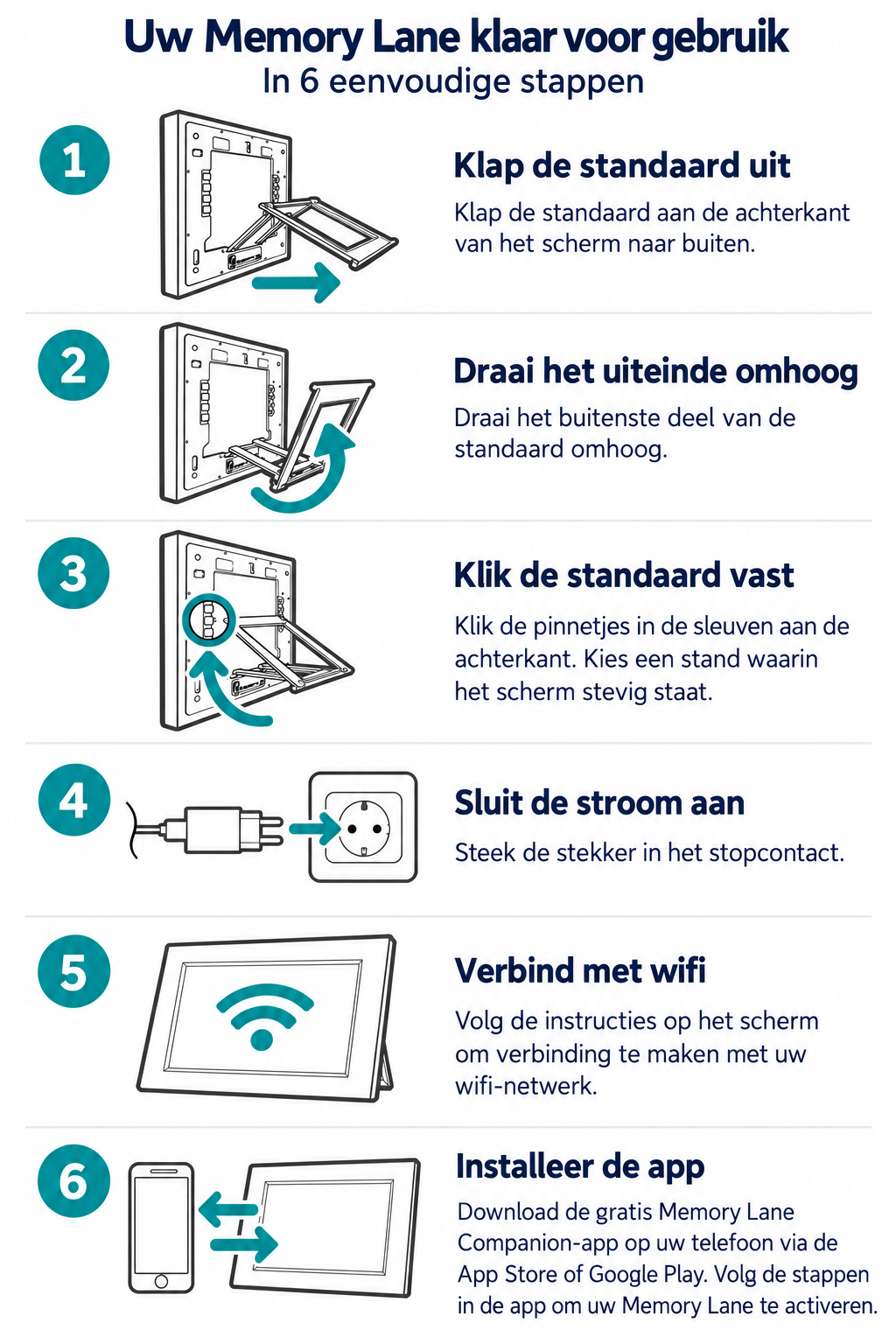
Después, configure en la aplicación su perfil y la persona que utiliza la pantalla, invite a familiares y añada fotos y citas al calendario. Siga las instrucciones de abajo y comprueben juntos que todo funciona.
App Memory Lane AI Companion
Snel hulp bij installatie, app-downloads, beeldbellen, foto's, agenda, instellingen en dagelijks gebruik van Memory Lane.
Instale siempre la app Memory Lane AI Companion mas reciente. Permita el acceso a fotos, camara, microfono y notificaciones; sin estos permisos, las videollamadas, compartir fotos y las notificaciones no funcionaran correctamente.
Memory Lane instellen zoals in de handleiding
De handleiding werkt van installatie naar dagelijks gebruik. Deze volgorde helpt om eerst de basis goed te zetten en daarna pas extra functies toe te voegen.
Installeer de app
Download de nieuwste Memory Lane AI Companion app voor Android, iPhone/iPad of Windows en log in met uw account.
Geef machtigingen
Sta foto's, camera, microfoon en meldingen toe. Deze rechten zijn nodig voor foto's delen, beeldbellen en meldingen.
Vul uw profiel in
Controleer uw eigen gegevens, zodat uitnodigingen en beheer herkenbaar blijven voor de familiekring.
Stel de gebruiker in
Koppel de persoon die Memory Lane gebruikt en controleer naam, relatie, apparaat en basisinstellingen.
Nodig relaties uit
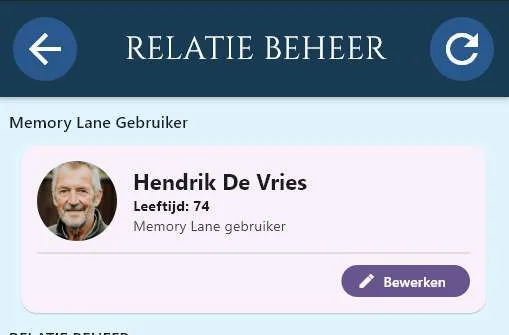
Gebruik Relatie beheer om familie, vrienden of zorgverleners uit te nodigen en hun rol te kiezen.
Zet dag en nacht goed
Stel slaapstand en schermtijden in, zodat Memory Lane rustig blijft op momenten dat dat nodig is.
Vul foto's en agenda
Maak herkenbare albums, voeg foto's toe en zet afspraken, verjaardagen en herinneringen in de agenda.
Test contact en functies
Test beeldbellen, ansichtkaarten, WhatsApp-koppeling en instellingen. Zet functies uit die te druk zijn.
Herkenbare schermen maken hulp eenvoudiger
Relaties beheren
Nodig familie of zorgverleners uit en bepaal wie onderdeel is van de vertrouwde kring.
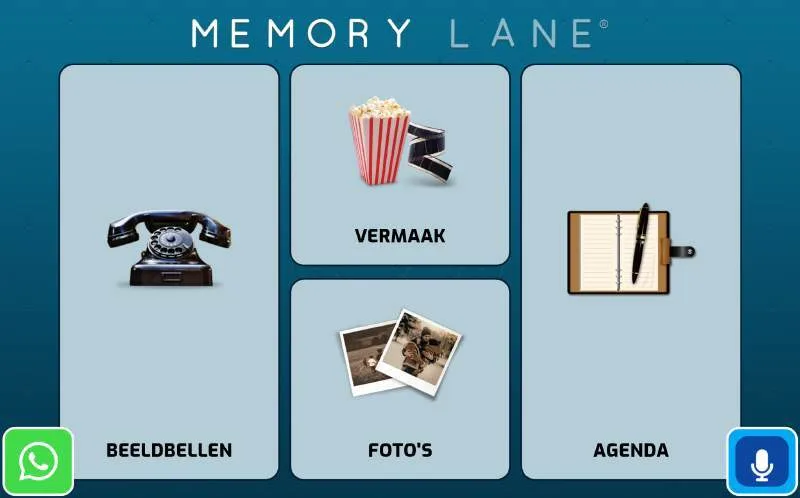
Rustig hoofdmenu
De functies op het scherm kunnen eenvoudig blijven en meegroeien met wat iemand aankan.
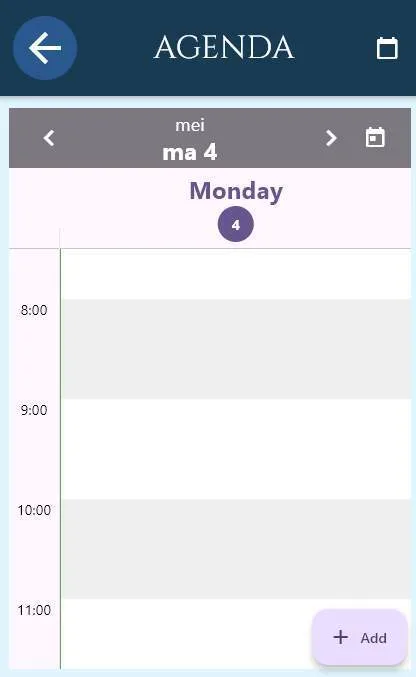
Agenda en ritme
Afspraken, herinneringen en dagstructuur blijven zichtbaar voor gebruiker en mantelzorgers.
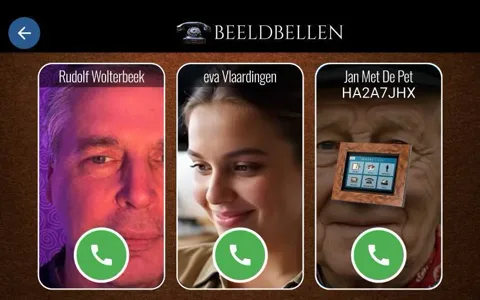
Beeldbellen
Start contact vanuit de app en houd het scherm voor de gebruiker zo eenvoudig mogelijk.